
 Talkward × Salesforce
Salesforce neben jedem Gespräch
Dein Team sieht neben jedem Gespräch, was Salesforce über die Person weiß: Firma, zuständige Person, offene Opportunities und Cases. Leads, Kontakte und Cases legst du mit einem Klick an, und erledigte Gespräche landen als Aufgabe beim Kontakt. Für Chat, E-Mail und WhatsApp.
Kennst du das? Drei Momente, in denen Support und Vertrieb aneinander vorbeiarbeiten.
Salesforce weiß alles über den Kunden, der Posteingang nichts. Dazwischen liegen Tabs, Kopieren und Einfügen und Nachrichten im Team-Chat.
Zwei Fenster für eine Kundin.
Eine Nachricht kommt rein, und zuerst wird in Salesforce gesucht: Ist das ein Bestandskunde, gibt es einen offenen Case, wer betreut den Account? Bei jeder Anfrage aufs Neue.
Abtippen statt antworten.
Name, E-Mail, Firma und das halbe Gespräch werden von Hand in einen Lead oder Case kopiert. Das kostet Minuten, und die Hälfte fehlt am Ende trotzdem.
Der Vertrieb weiß nichts vom Ärger.
Der Account Manager ruft wegen der Verlängerung an, während die Kundin seit zwei Tagen auf Ersatz für eine beschädigte Lieferung wartet. Im CRM steht davon nichts.
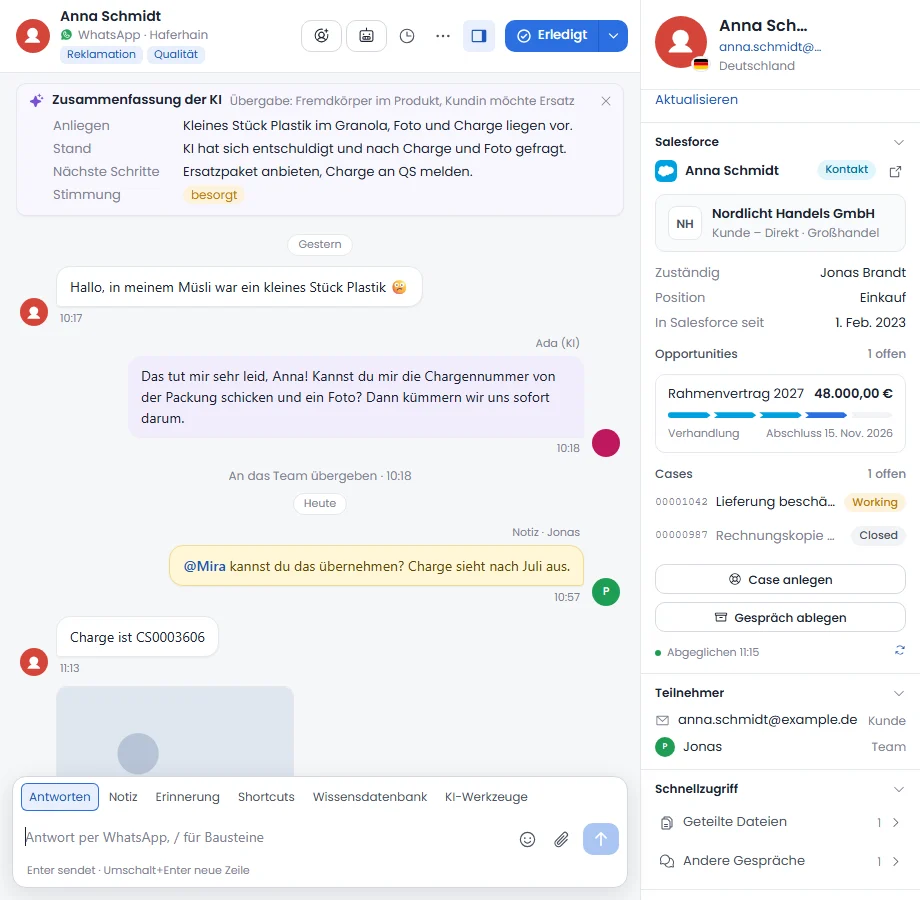
Mit Talkward steht die Salesforce-Karte direkt neben dem Gespräch. Anlegen und Ablegen geht aus der Unterhaltung heraus, mit den Daten, die schon da sind.
Vier Handgriffe, die Salesforce füttern
Was dein Team aus dem Gespräch heraus erledigt.
Alles sitzt in der Kundenakte rechts neben der Unterhaltung, im Web und in der Talkward-App.
Sehen, mit wem du sprichst
Kontakt oder Lead, Firma mit Account-Typ, zuständige Person, offene Opportunities mit ihrer Stufe und alle Cases. Gefunden über E-Mail oder Telefonnummer.
Lead oder Kontakt anlegen
Neue Anfrage, noch nicht im CRM? Ein Klick, Name und E-Mail sind ausgefüllt, die Firma kommt notfalls aus der E-Mail-Domain.
Case eröffnen
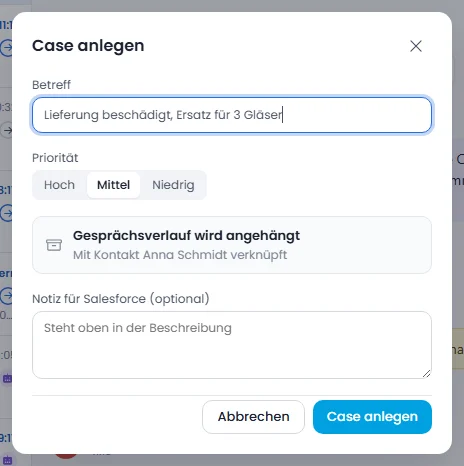
Aus einer Reklamation wird ein Case mit Betreff, Priorität, deiner Notiz und dem ganzen Verlauf. Die Case-Nummer erscheint im Gespräch.
Beim Erledigen ablegen
Schließt du das Gespräch, liegt es als erledigte Aufgabe beim Kontakt oder Lead. Der Vertrieb sieht vor dem nächsten Anruf, was der Support besprochen hat.
So nutzen Teams mit Salesforce die Anbindung.
Salesforce steckt in Großhandel, Industrie, Software, Autohäusern, Versicherungen und Hochschulen. Sechs Abläufe, die dort jeden Tag vorkommen.
-
Großhandel und Distribution
Der Stammkunde bestellt per WhatsApp nach.
Eine Einkäuferin fragt nach Staffelpreisen für die nächste Lieferung. Dein Team sieht sofort: Account „Kunde, direkt“, Rahmenvertrag in Verhandlung, zuständig ist Jonas. Die Anfrage geht mit Kontext an ihn statt ins Leere.
- WhatsApp-Anfrage
- Account und Opportunity in der Akte
- Jonas übernimmt
-
Maschinen- und Anlagenbau
Eine Störung wird zum Case mit Vorgeschichte.
Ein Betreiber schreibt per E-Mail, dass eine Anlage steht. Mit einem Klick entsteht ein Case mit Priorität „Hoch“ und dem ganzen Verlauf. Fragt der Kunde später nach dem Stand, kennt die KI den Status, sobald seine E-Mail-Adresse nachgewiesen ist.
- Störungsmeldung per E-Mail
- Case mit Priorität Hoch
- Status an den Kunden
-
Software und SaaS
Aus der Frage auf der Preisseite wird ein Lead.
Jemand fragt im Chat nach Single Sign-on und Enterprise-Konditionen. Eine Automation erkennt das Tag „Enterprise“ und legt den Lead an, die Firma kommt aus der E-Mail-Domain. Der Vertrieb schickt den Demo-Termin aus demselben Gespräch.
- Chat auf der Preisseite
- Lead per Automation
- Demo-Termin
-
Autohaus und Mobilität
Die Probefahrt-Anfrage landet beim Verkäufer.
Eine Interessentin fragt per WhatsApp nach einem Vorführwagen. Dein Team legt sie als Lead an, der Kanal steht im Lead. Nach dem Gespräch liegt der Verlauf als Aufgabe im CRM, der Verkäufer ruft vorbereitet an.
- WhatsApp: Probefahrt?
- Lead für den Verkauf
- Verlauf als Aufgabe
-
Versicherung und Finanzen
Die Schadenmeldung wird sauber dokumentiert.
Ein Kunde meldet einen Schaden per E-Mail. Der Case entsteht mit dem vollständigen Verlauf, verknüpft mit seinem Kontakt. Die KI nennt Case-Status nur bei nachgewiesener Identität und sieht nie Beträge oder Verträge.
- Schadenmeldung per E-Mail
- Case beim Kontakt
- Sachbearbeitung mit Historie
-
Hochschulen und Weiterbildung
Studieninteressierte gehen nicht mehr verloren.
Fragen zu Bewerbungsfrist und Zulassung kommen über den Web-Chat, oft abends. Die KI beantwortet, was in der Wissensbasis steht, und neue Interessierte landen als Lead bei der Studienberatung, mit ihrer Frage im Verlauf.
- Frage im Web-Chat
- Lead „Interessent“
- Studienberatung meldet sich
So funktioniert die AnbindungSalesforce bleibt führend.
Du meldest dich in Talkward einmal mit einem Salesforce-Benutzer an, in der Produktion, einer Sandbox oder deiner eigenen My Domain. Talkward bekommt genau dessen Rechte. Die Karte in der Kundenakte liest Salesforce bei Bedarf und hält das Ergebnis zehn Minuten vor; geschrieben wird nur, was du einschaltest: Leads, Kontakte, Cases und Aufgaben. Welche Felder dabei gefüllt werden, legst du in der Feldzuordnung fest.
Anmeldung, jederzeit widerrufbar
OAuth mit PKCE über die Anmeldeseite von Salesforce. Produktion, Sandbox oder My Domain. Trennen widerruft die Anmeldung; Talkward speichert kein Passwort.
Feldzuordnung mit Probelauf
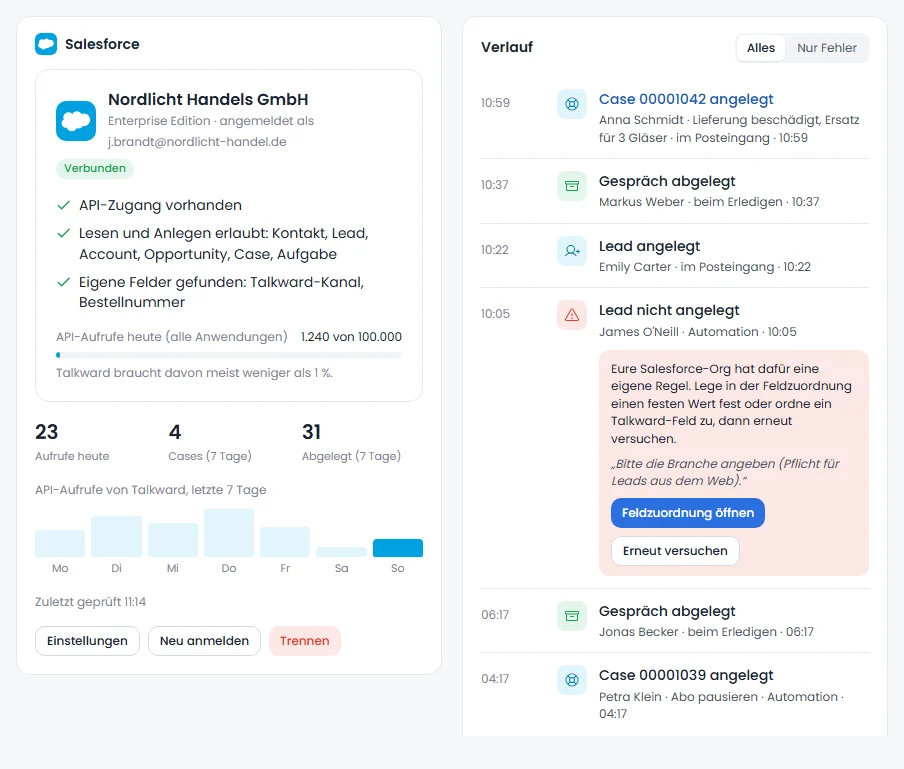
Passende Felder sind schon verbunden, Pflichtfelder deiner Org werden geprüft, feste Werte gehen auch. Der Probelauf sucht die letzten Kontakte, ohne etwas zu schreiben.
KI liest mit, schreibt nie
Auf Wunsch kennt der KI-Agent Firma, Account-Typ und offene Cases. Nur bei nachgewiesener E-Mail, nie Umsätze oder Opportunities.
In den Automationen
Bedingungen wie „Account-Typ ist Kunde“ oder „offene Cases größer 0“, Bausteine für Case, Lead und Ablage. Die Case-Nummer steht danach für Notizen bereit.
- Anbindung
- Anmeldung mit deinem Salesforce-Benutzer (OAuth, Produktion, Sandbox oder My Domain), REST-API
- Zugriff
- Kontakte, Leads, Accounts, Opportunities, Cases (lesend); Leads, Kontakte, Cases, Aufgaben (anlegen, nur was du einschaltest)
- Verarbeitung
- Nürnberg (ISO 27001), Köln, Paris. Option „Nur Europa“. Zugangsdaten verschlüsselt gespeichert, Aufträge nur kurz zwischengespeichert.
Die Salesforce-Karte in der Kundenakte.
Rechts neben dem Gespräch: Kontakt oder Lead, Firma, zuständige Person, Opportunities mit Stufenpfad und Cases mit Status. Jeder Eintrag öffnet den Datensatz in Salesforce. „Neu abgleichen“ holt den aktuellen Stand.
- Kontakt oder Lead
- Account und Typ
- Zuständig
- Opportunities mit Stufe
- Cases mit Status
- Lead-Status
- Account
- Nordlicht Handels GmbH
- Account-Typ
- Kunde, direkt
- Zuständig
- Jonas Brandt
- Opportunity
- Rahmenvertrag 2027 · 48.000 € · Verhandlung
- Offene Cases
- 00001042 · Lieferung beschädigt
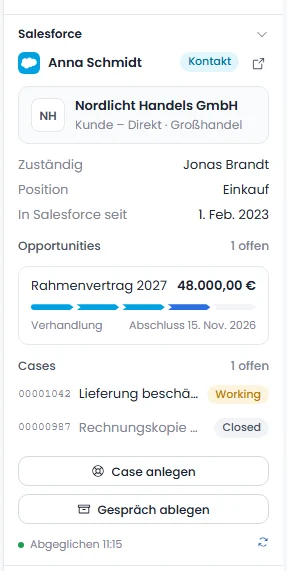
So sieht es in Talkward aus.
Bildschirmfotos aus Talkward mit einer Beispiel-Org. Im Web und in der App sieht dein Team dieselbe Karte.
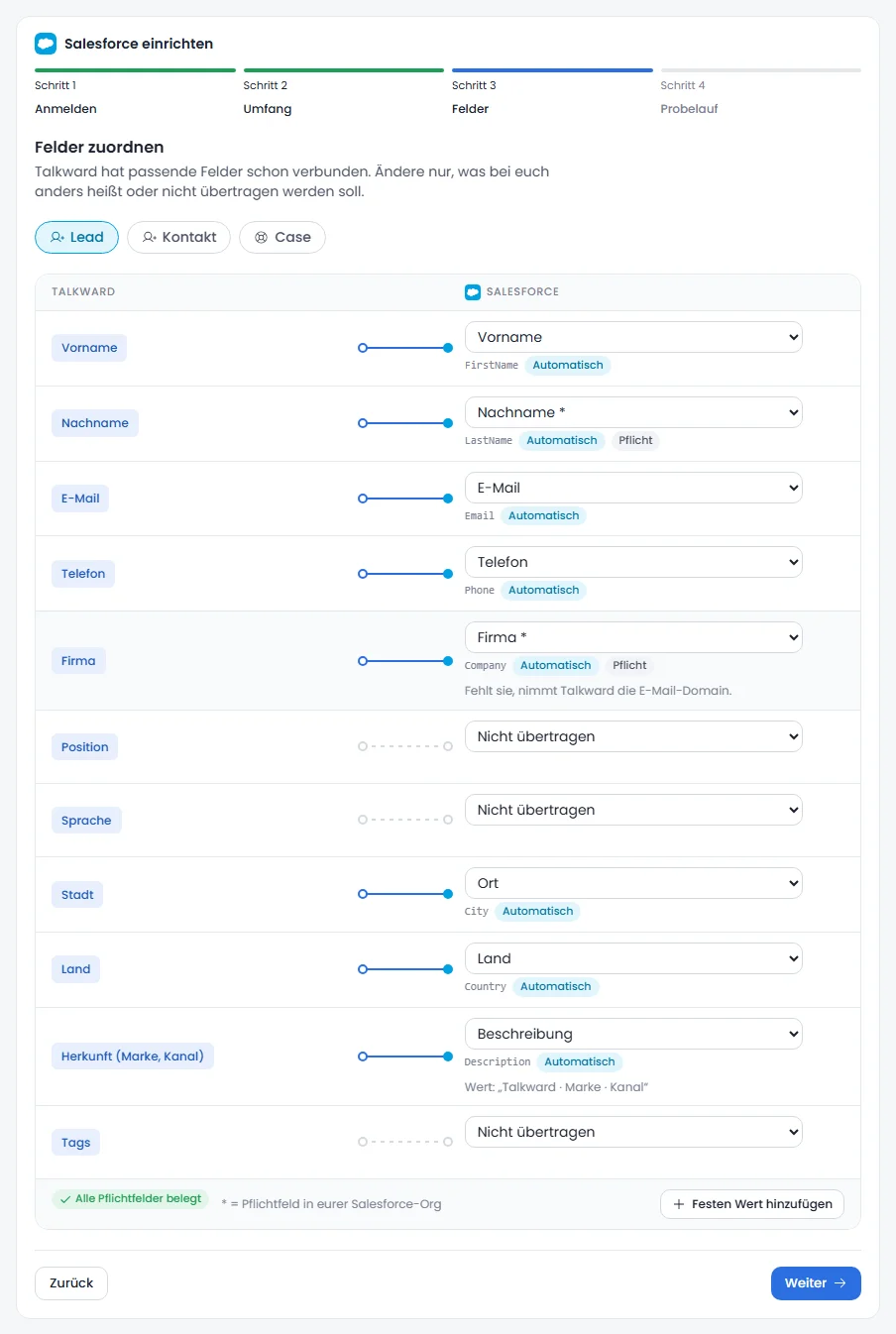
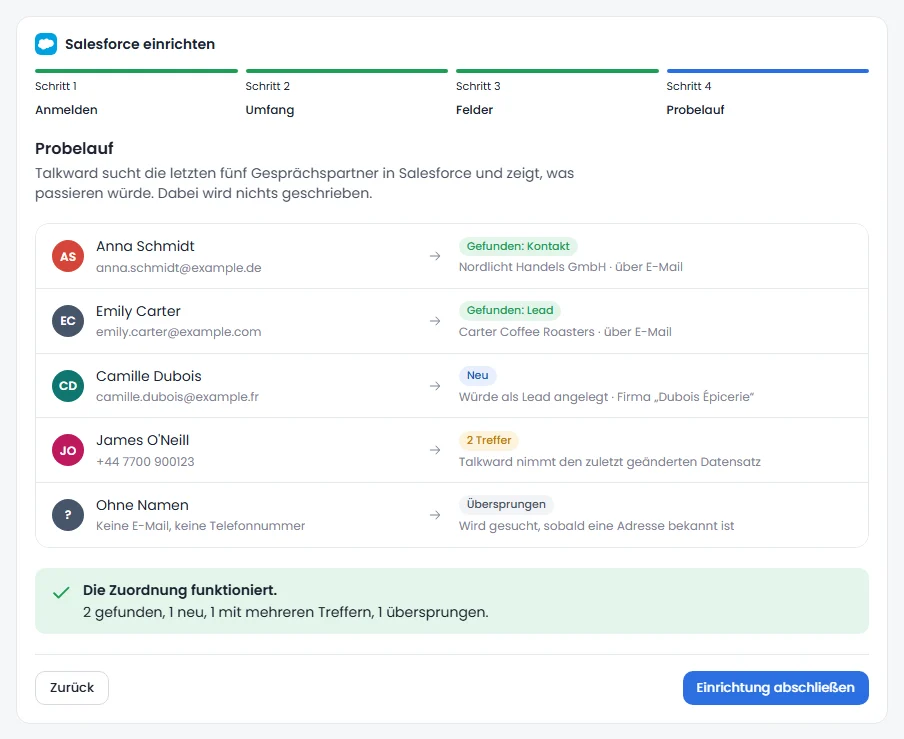
Einrichtung in vier Schritten.
Die Erweiterung ist ab Professional ohne Aufpreis enthalten. Deine Salesforce-Org braucht API-Zugang; den haben Enterprise, Unlimited und Developer, Professional mit dem Zusatz „API Access“.
Mit Salesforce anmelden
Unter Einstellungen › Erweiterungen › Salesforce Produktion, Sandbox oder My Domain wählen und anmelden. Talkward prüft API-Zugang, Rechte und eigene Felder.
Umfang wählen
Anlegen als Lead oder Kontakt, Cases, Ablegen beim Erledigen oder nur per Knopf, KI-Zugriff. Jede Funktion einzeln schaltbar.
Felder prüfen
Talkward schlägt die Zuordnung vor. Fehlt ein Pflichtfeld deiner Org, siehst du es sofort und legst einen festen Wert fest.
Probelauf starten
Talkward sucht die letzten fünf Gesprächspartner und zeigt, wer gefunden wird und wer neu wäre. Geschrieben wird dabei nichts.
Erweiterung „Salesforce“
ohne Aufpreisab Professional, vorläufig, netto
Ohne Aufpreis ab Professional. Deine Salesforce-Lizenzen rechnet Salesforce ab; Talkward braucht davon meist weniger als ein Prozent des täglichen API-Kontingents.
Alle Stufen und Preise- Salesforce-Karte in der Kundenakte, im Web und in der App
- Leads, Kontakte und Cases aus dem Gespräch anlegen
- Gespräche als erledigte Aufgabe beim Kontakt ablegen
- Feldzuordnung, Probelauf und Verlauf mit Lösungswegen
- Bedingungen und Bausteine in den Automationen
- Server in Nürnberg (ISO 27001)
- AV-Vertrag
- KI-Antworten gekennzeichnet (EU-KI-Verordnung)
- Erweiterungen monatlich kündbar
Fragen zur Salesforce-Anbindung
Deine Frage fehlt? Schreib uns an hey@talkward.app.
Welche Salesforce-Edition brauche ich?
Eine mit API-Zugang: Enterprise, Unlimited und Developer haben ihn, Professional mit dem Zusatz „API Access“. Fehlt er, sagt Talkward das direkt nach der Anmeldung, und nach dem Freischalten reicht „Erneut prüfen“.
Schreibt Talkward von selbst in Salesforce?
Nur was du einschaltest. Leads, Kontakte und Cases legt dein Team per Klick an oder eine Automation, die du baust. Das Ablegen beim Erledigen ist ein eigener Schalter; ohne ihn legst du Gespräche nur per Knopf ab.
Welche Daten speichert Talkward aus Salesforce?
Die Karte wird bei Bedarf gelesen und zehn Minuten vorgehalten, damit nicht jeder Klick das API-Kontingent belastet. Salesforce bleibt führend. Trennst du die Verbindung, löscht Talkward den Zwischenspeicher und widerruft die Anmeldung.
Funktioniert es mit einer Sandbox und eigenen Feldern?
Ja. Du wählst Produktion, Sandbox oder deine My Domain. In der Feldzuordnung stehen auch eigene Felder deiner Org; Pflichtfelder und Validierungsregeln prüft Talkward, und der Probelauf zeigt das Ergebnis, bevor etwas geschrieben wird.
Sieht die KI Umsätze oder Opportunities?
Nein. Auf Wunsch kennt der KI-Agent Firma, Account-Typ und offene Cases mit Status, und das nur bei nachgewiesener E-Mail-Adresse. Beträge, Opportunities und Notizen sieht er nicht, und er schreibt nie in Salesforce.
Gleicht Talkward Kontakte in beide Richtungen ab?
Noch nicht. Die Karte liest immer den aktuellen Stand aus Salesforce, geschrieben wird beim Anlegen und Ablegen. Ein laufender Abgleich in beide Richtungen ist nicht Teil der Erweiterung.
Passt dazu
 Calendly-AnbindungBuchungslink mit einem Klick aus dem Gespräch, vorausgefüllt. Buchungen und Absagen im Gespräch und in der Akte.
 Zapier-AnbindungÜbergaben in Slack, Reklamationen in Sheets, Bestellungen als WhatsApp: über 7.000 Apps, ohne Code.
 APIEigene Systeme anbinden: Gespräche lesen, Nachrichten senden, Felder setzen, Webhooks. Dokumentiert, eigene Schlüssel.
- Alle IntegrationenShop, Warenwirtschaft, Marktplätze, Versand und Service
Sichere dirdeinen Platz.
Drei Angaben, keine Verpflichtung. Wir melden uns innerhalb von zwei Werktagen persönlich.