 Talkward pour Salesforce
Salesforce à côté de chaque conversation
Ton équipe voit, à côté de chaque conversation, ce que Salesforce sait de la personne : entreprise, responsable, opportunités et cases en cours. Tu crées leads, contacts et cases en un clic, et les conversations résolues sont enregistrées comme tâche chez le contact. Pour le chat, l’e-mail et WhatsApp.
Ça te dit quelque chose ? Trois moments où le support et les ventes se croisent sans se voir.
Salesforce sait tout du client, la boîte de réception ne sait rien. Entre les deux : des onglets, du copier-coller et des messages dans le chat d’équipe.
Deux fenêtres pour une seule cliente.
Un message arrive, et on commence par chercher dans Salesforce : est-ce un client existant, y a-t-il un case ouvert, qui suit le compte ? À chaque demande, tout recommence.
Retaper au lieu de répondre.
Nom, e-mail, entreprise et la moitié de la conversation sont copiés à la main dans un lead ou un case. Ça prend des minutes, et il manque quand même la moitié des informations.
Les ventes ignorent le problème.
Le responsable de compte appelle au sujet du renouvellement, alors que la cliente attend depuis deux jours le remplacement d’une livraison endommagée. Le CRM n’en dit rien.
Avec Talkward, la carte Salesforce s’affiche juste à côté de la conversation. Créer et enregistrer se fait depuis l’échange, avec les données déjà disponibles.
Quatre gestes qui alimentent Salesforce
Ce que ton équipe règle directement depuis la conversation.
Tout se trouve dans la fiche client, à droite de l’échange, sur le web comme dans l’app Talkward.
Voir à qui tu parles
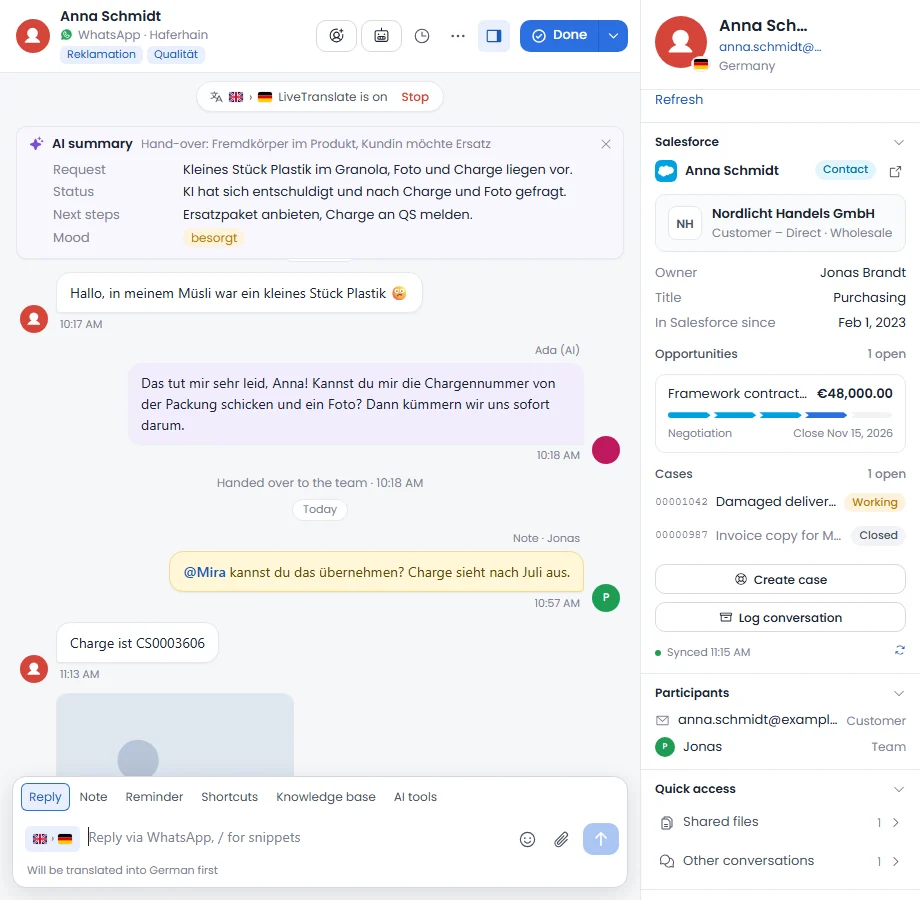
Contact ou lead, entreprise avec type de compte, responsable, opportunités en cours avec leur étape et tous les cases. Retrouvés via l’e-mail ou le numéro de téléphone.
Créer un lead ou un contact
Nouvelle demande, pas encore dans le CRM ? Un clic, le nom et l’e-mail sont remplis, l’entreprise est déduite au besoin du domaine de l’e-mail.
Ouvrir un case
Une réclamation devient un case avec objet, priorité, ta note et tout l’historique. Le numéro du case apparaît dans la conversation.
Enregistrer à la résolution
Quand tu clos la conversation, elle est enregistrée comme tâche terminée chez le contact ou le lead. Les ventes voient, avant le prochain appel, ce que le support a abordé.
Comment les équipes sous Salesforce utilisent la connexion.
Salesforce est présent dans le commerce de gros, l’industrie, le logiciel, les concessions automobiles, l’assurance et les établissements d’enseignement supérieur. Six scénarios qui s’y produisent chaque jour.
-
Commerce de gros et distribution
Le client fidèle recommande par WhatsApp.
Une acheteuse demande les prix dégressifs pour la prochaine livraison. Ton équipe voit tout de suite : compte « Client, direct », contrat-cadre en négociation, suivi par Jonas. La demande lui parvient avec son contexte au lieu de se perdre.
- Demande WhatsApp
- Compte et opportunité dans la fiche
- Jonas prend le relais
-
Machines et équipements industriels
Une panne devient un case avec son historique.
Un exploitant écrit par e-mail qu’une installation est à l’arrêt. Un clic crée un case de priorité « Haute » avec tout l’historique. Quand le client demande plus tard où en est le dossier, l’IA connaît le statut dès que son adresse e-mail est vérifiée.
- Signalement de panne par e-mail
- Case de priorité haute
- Statut transmis au client
-
Logiciel et SaaS
Une question sur la page des tarifs devient un lead.
Quelqu’un demande dans le chat des informations sur le single sign-on et les conditions Enterprise. Une automatisation repère le tag « Enterprise » et crée le lead, l’entreprise est déduite du domaine de l’e-mail. Les ventes envoient le créneau de démo depuis la même conversation.
- Chat sur la page des tarifs
- Lead via automatisation
- Rendez-vous de démo
-
Concession automobile et mobilité
La demande d’essai arrive chez le vendeur.
Une prospecte demande par WhatsApp un véhicule de démonstration. Ton équipe la crée comme lead, le canal figure dans le lead. Après l’échange, l’historique est enregistré comme tâche dans le CRM, et le vendeur appelle en étant préparé.
- WhatsApp : un essai ?
- Lead pour les ventes
- Historique en tâche
-
Assurance et finance
La déclaration de sinistre est documentée proprement.
Un client déclare un sinistre par e-mail. Le case est créé avec l’historique complet, relié à son contact. L’IA ne communique le statut du case qu’une fois l’identité vérifiée et ne voit jamais ni montants ni contrats.
- Déclaration de sinistre par e-mail
- Case chez le contact
- Gestion avec historique
-
Enseignement supérieur et formation continue
Les futurs étudiants ne se perdent plus.
Les questions sur la date limite de candidature et l’admission arrivent par le chat web, souvent le soir. L’IA répond avec ce qui figure dans la base de connaissances, et les nouveaux intéressés arrivent comme leads au service d’orientation, avec leur question dans l’historique.
- Question dans le chat web
- Lead « Prospect »
- Le service d’orientation répond
Comment fonctionne la connexion: Salesforce reste la référence.
Tu te connectes une fois à Talkward avec un utilisateur Salesforce, en production, dans une sandbox ou sur ton propre My Domain. Talkward obtient exactement les droits de cet utilisateur. La carte de la fiche client interroge Salesforce au besoin et garde le résultat dix minutes ; seul ce que tu actives est écrit : leads, contacts, cases et tâches. Les champs renseignés se définissent dans la correspondance des champs.

Connexion, révocable à tout moment
OAuth avec PKCE via la page de connexion de Salesforce. Production, sandbox ou My Domain. Déconnecter révoque la connexion ; Talkward ne stocke aucun mot de passe.
Correspondance des champs avec test
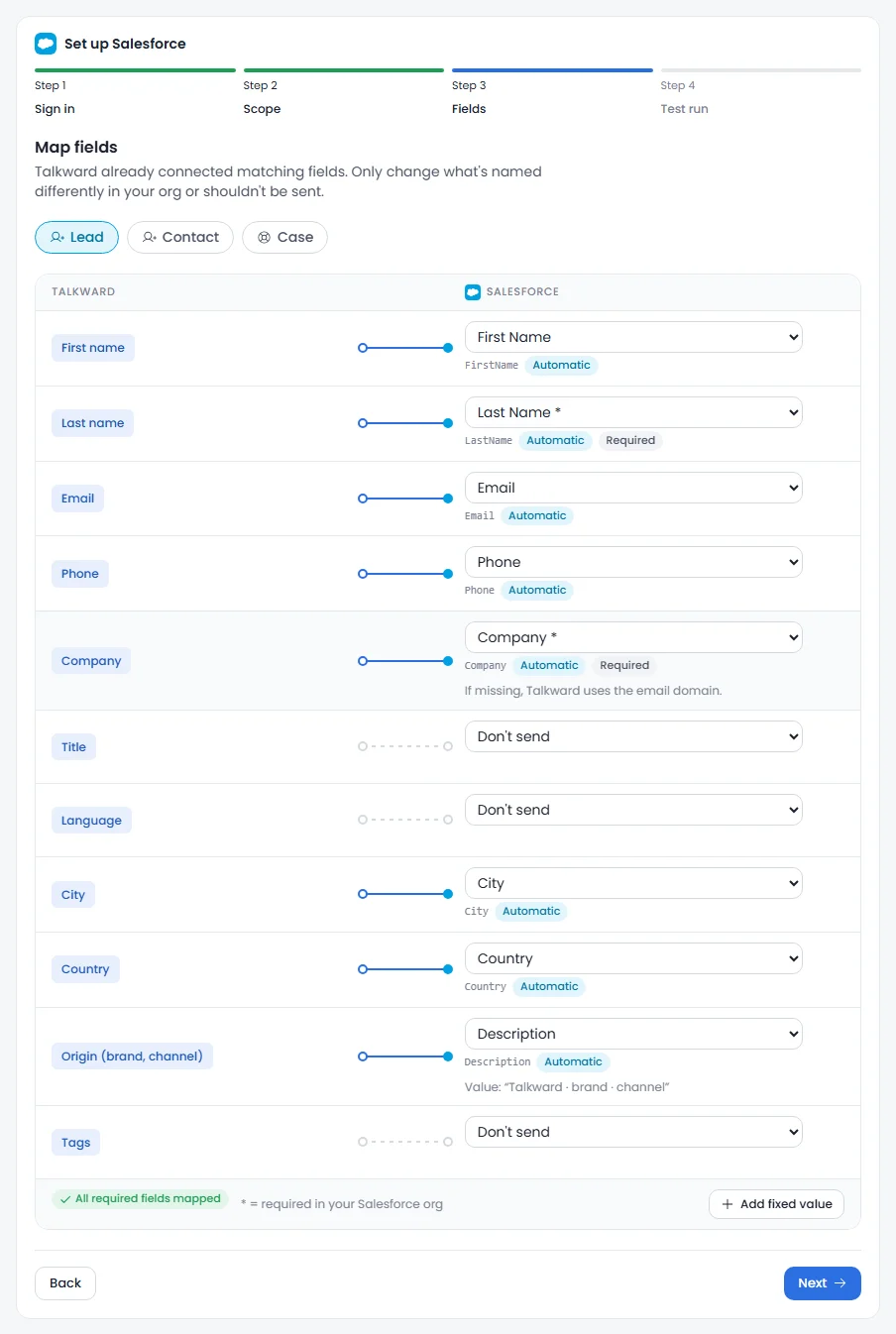
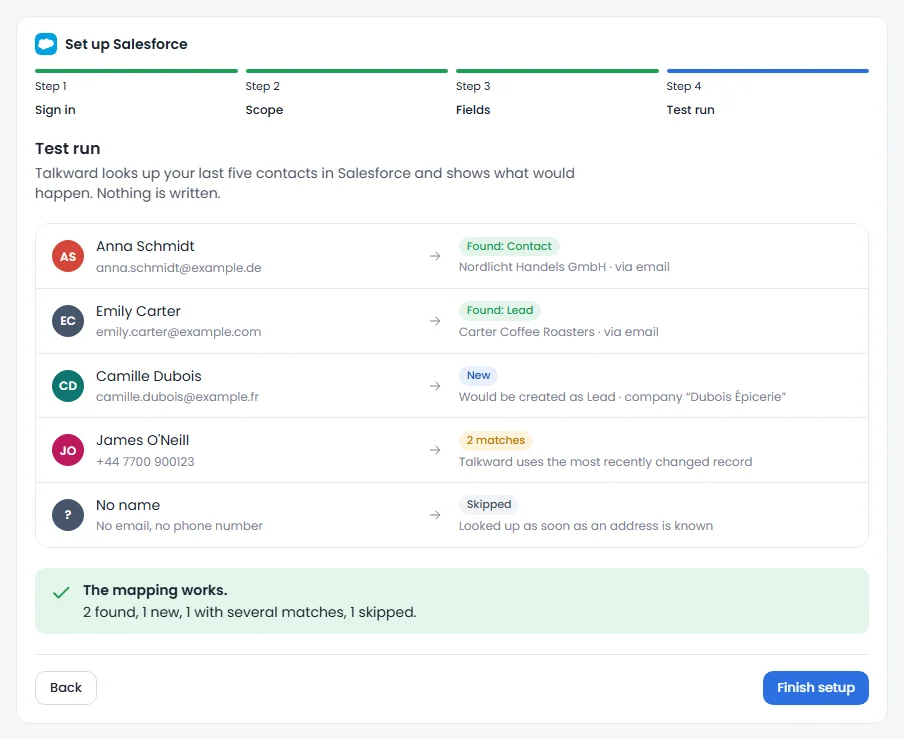
Les champs correspondants sont déjà reliés, les champs obligatoires de ton organisation sont vérifiés, les valeurs fixes sont possibles aussi. Le test cherche les derniers contacts sans rien écrire.
L’IA lit, n’écrit jamais
Si tu le souhaites, l’agent IA connaît l’entreprise, le type de compte et les cases ouverts. Uniquement avec un e-mail vérifié, jamais le chiffre d’affaires ni les opportunités.
Dans les automatisations
Des conditions comme « le type de compte est client » ou « cases ouverts supérieurs à 0 », des blocs pour case, lead et enregistrement. Le numéro du case est ensuite disponible pour les notes.
- Connexion
- Connexion avec ton utilisateur Salesforce (OAuth, production, sandbox ou My Domain), API REST
- Accès
- Contacts, leads, comptes, opportunités, cas (lecture seule) ; leads, contacts, cas, tâches (création, uniquement ce que tu actives)
- Traitement
- Nuremberg (ISO 27001), Cologne, Paris. Option « Europe uniquement ». Identifiants enregistrés chiffrés, commandes conservées brièvement en cache.
La carte Salesforce dans la fiche client.
À droite de la conversation : contact ou lead, entreprise, responsable, opportunités avec leur parcours d’étapes et cases avec leur statut. Chaque entrée ouvre l’enregistrement dans Salesforce. « Resynchroniser » récupère l’état actuel.
- Contact ou lead
- Compte et type
- Responsable
- Opportunités avec étape
- Cas avec statut
- Statut du lead
- Compte
- Nordlicht Handels GmbH
- Type de compte
- Client, direct
- Responsable
- Jonas Brandt
- Opportunité
- Contrat-cadre 2027 · 48 000 € · Négociation
- Cases ouverts
- 00001042 · Livraison endommagée
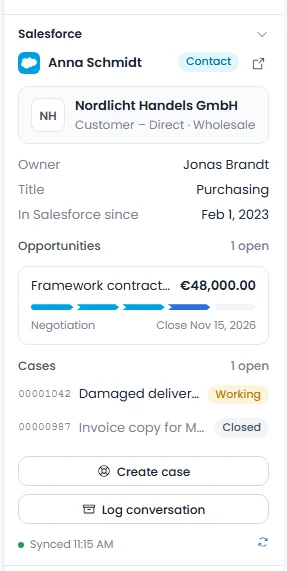
Voilà à quoi ça ressemble dans Talkward.
Captures d’écran de Talkward avec une organisation d’exemple. Sur le web comme dans l’app, ton équipe voit la même carte.
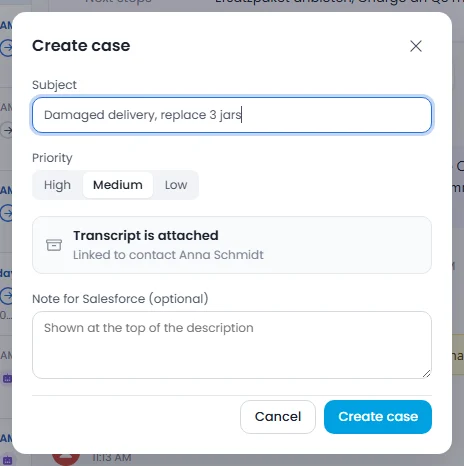
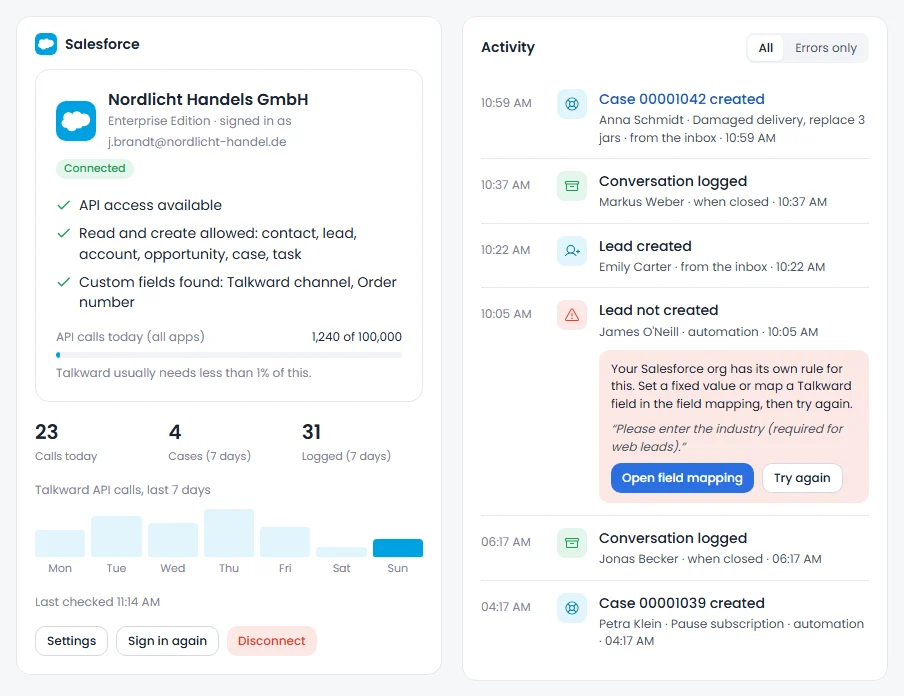
Une configuration en quatre étapes.
L’extension est incluse sans supplément dès Professional. Ton organisation Salesforce a besoin d’un accès API ; Enterprise, Unlimited et Developer l’ont, Professional avec l’option « API Access ».
Se connecter avec Salesforce
Sous Paramètres › Extensions › Salesforce, choisis Production, Sandbox ou My Domain et connecte-toi. Talkward vérifie l’accès API, les droits et les champs personnalisés.
Choisir le périmètre
Créer comme lead ou contact, cases, enregistrer à la résolution ou seulement par bouton, accès de l’IA. Chaque fonction s’active séparément.
Vérifier les champs
Talkward propose la correspondance. S’il manque un champ obligatoire de ton organisation, tu le vois tout de suite et tu définis une valeur fixe.
Lancer le test
Talkward cherche tes cinq derniers interlocuteurs et montre qui est trouvé et qui serait nouveau. Rien n’est écrit.
Extension « Salesforce »
sans supplémentà partir de Professional, hors taxes
Sans supplément dès Professional. Tes licences Salesforce sont facturées par Salesforce ; Talkward en utilise le plus souvent moins d’un pour cent du quota quotidien d’appels API.
Toutes les formules et tous les prix- Carte Salesforce dans la fiche client, sur le web et dans l’app
- Créer leads, contacts et cases depuis la conversation
- Enregistrer les conversations comme tâche terminée chez le contact
- Correspondance des champs, test et journal avec solutions
- Conditions et blocs dans les automatisations
- Serveurs à Nuremberg (ISO 27001)
- Accord de sous-traitance (DPA)
- Réponses IA signalées (règlement européen sur l’IA)
- Extensions résiliables chaque mois
Questions sur la connexion Salesforce
Ta question n’y est pas ? Écris-nous à hey@talkward.app.
De quelle édition Salesforce ai-je besoin ?
D’une édition avec accès API : Enterprise, Unlimited et Developer l’ont, Professional avec l’option « API Access ». S’il manque, Talkward te le dit juste après la connexion, et une fois l’accès activé, « Vérifier à nouveau » suffit.
Talkward écrit-il tout seul dans Salesforce ?
Seulement ce que tu actives. Leads, contacts et cas sont créés par ton équipe en un clic ou par une automatisation que tu construis. Le classement à la résolution est un interrupteur à part ; sans lui, tu classes les conversations uniquement avec le bouton.
Quelles données de Salesforce Talkward stocke-t-il ?
La carte est lue à la demande et conservée dix minutes, pour que chaque clic ne pèse pas sur le quota d’API. Salesforce reste la référence. Si tu déconnectes, Talkward supprime le cache et révoque la connexion.
Est-ce que ça marche avec une sandbox et des champs personnalisés ?
Oui. Tu choisis production, sandbox ou ton My Domain. Dans l’association des champs figurent aussi les champs personnalisés de ton org ; Talkward vérifie les champs obligatoires et les règles de validation, et l’essai à blanc montre le résultat avant que quoi que ce soit soit écrit.
L’IA voit-elle les chiffres d’affaires ou les opportunités ?
Non. Si tu le souhaites, l’agent IA connaît l’entreprise, le type de compte et les cas ouverts avec leur statut, et seulement si l’adresse e-mail est vérifiée. Il ne voit ni montants, ni opportunités, ni notes, et n’écrit jamais dans Salesforce.
Talkward synchronise-t-il les contacts dans les deux sens ?
Pas encore. La carte lit toujours l’état actuel de Salesforce, l’écriture a lieu à la création et au classement. Une synchronisation continue dans les deux sens ne fait pas partie de l’extension.
Va bien avec
 Intégration CalendlyLien de réservation en un clic depuis la conversation, prérempli. Réservations et annulations dans la conversation et dans la fiche.
 Intégration ZapierTransferts dans Slack, réclamations dans Sheets, commandes par WhatsApp : plus de 7 000 applications, sans code.
 APIConnecte tes propres systèmes : lire les conversations, envoyer des messages, définir des champs, webhooks. Documentée, avec tes propres clés.
- Toutes les intégrationsBoutique, ERP, places de marché, expédition et service
Salesforce est une marque de son propriétaire respectif. Talkward est un produit indépendant qui n’est ni exploité, ni soutenu, ni recommandé par Salesforce. Salesforce is a trademark of Salesforce, Inc.
Réserve ta place.
Trois informations, sans engagement. Nous te répondons personnellement sous deux jours ouvrés.